 뚝딱컷
뚝딱컷모바일 청첩장 참석 여부와 하객 인원 파악 — 보증인원 정하기 전 네 가지 세는 법

하객 인원은 참석 인원과 식사 인원을 따로 세야 식장에 알릴 숫자가 맞습니다.
전화·단체 대화방·설문지·청첩장 참석 버튼은 잘 맞는 상대가 달라서, 받는 사람 무리별로 섞어 쓰는 편이 편합니다.
어떤 방법이든 마감일을 같이 알려야 답이 끝까지 모입니다. 모은 답은 청첩장이 지워지기 전에 csv로 내려받아 두세요.
하객 인원은 어떤 방법으로 세나요?
보증인원을 정해야 하는 날은 다가오는데, 몇 분이 오실지는 아직 감으로만 짐작하고 계신가요? 뚝딱컷은 사진·영상으로 식전영상과 무빙포스터 같은 가족 행사 영상을 만드는 AI 영상 제작 스튜디오이며, 예비부부가 직접 만드는 무료 모바일 청첩장 도구도 함께 운영합니다. 이 글은 그 청첩장에 붙어 있는 「참석 여부」 기능을 기준으로, 하객 인원을 세는 네 가지 방법을 한 표에 나눠 봤습니다.
하객 인원은 「누가 오시나」와 「몇 분이 식사하시나」를 따로 세야 합니다. 방법마다 손이 가는 곳이 다르니, 받는 사람 무리별로 섞어 쓰는 편이 편합니다.
| 방법 | 잘 맞는 상대 | 식사 여부까지 받기 | 모으는 손 | 조심할 점 |
|---|---|---|---|---|
| 전화·문자로 직접 묻기 | 어른, 가까운 친척 | 여쭤보기만 하면 됨 | 한 분씩 받아 적어야 함 | 기록이 여기저기 흩어지기 쉬움 |
| 단체 대화방 투표 | 동창·동호회처럼 이미 방이 있는 무리 | 투표 항목을 따로 만들어야 함 | 방마다 따로 세야 함 | 방에 없는 분은 빠짐 |
| 온라인 설문지 링크 | 회사·지인처럼 넓은 범위 | 질문으로 넣으면 됨 | 결과가 표로 모임 | 청첩장 링크와 설문 링크가 둘로 갈림 |
| 청첩장 안 참석 버튼 | 청첩장을 받는 하객 모두 | 성함·인원·식사를 한 번에 | 보관함에 합계로 모임 | 하객이 버튼을 눌러야 답이 생김 |
표의 마지막 줄이 뚝딱컷 청첩장 방식입니다. 청첩장을 열어 본 그 자리에서 답을 남기니, 설문 링크를 하나 더 보낼 필요가 없습니다.
청첩장 참석 버튼으로는 무엇을 받나요?
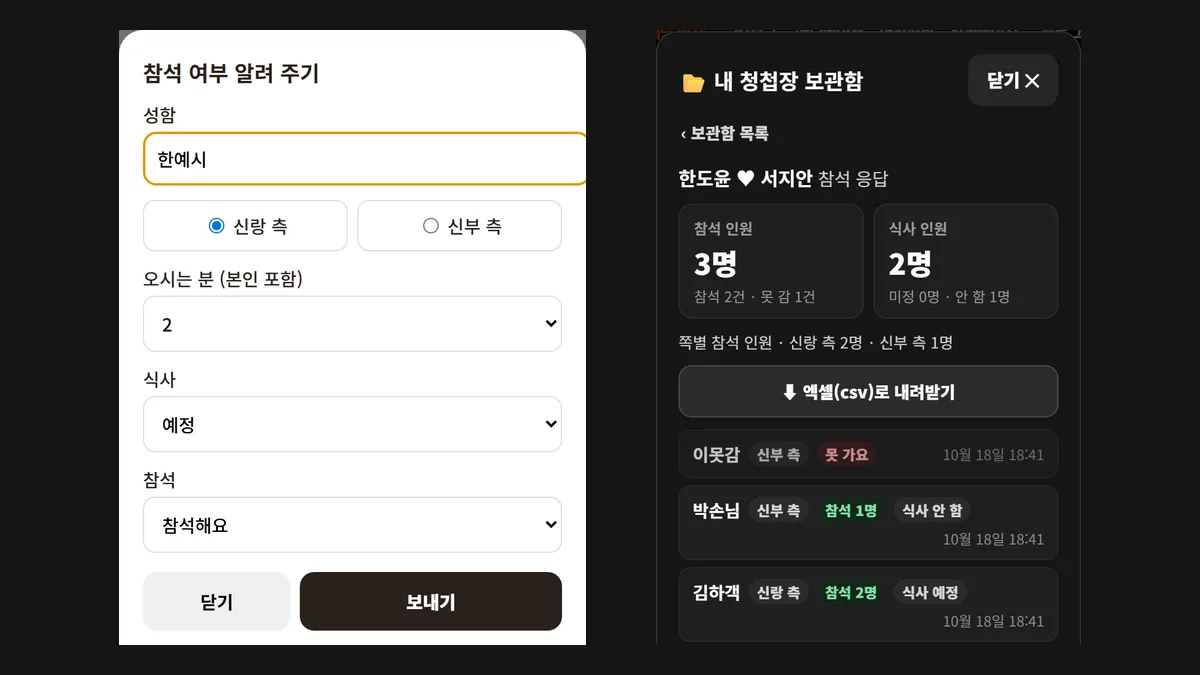
하객이 청첩장 아래 「참석 여부 알려 주기」를 누르면 입력 창이 열립니다. 성함, 신랑 측·신부 측, 오시는 분 수(본인 포함), 식사(예정·안 함·미정), 참석(참석해요·아쉽지만 못 가요)을 고르고 「보내기」를 누르면 끝입니다.
성함은 꼭 적어야 보내지고, 나머지는 고르기만 하면 됩니다. 연락처나 주소는 묻지 않습니다.
어른들께는 왜 전화가 아직 필요한가요?
부모님 지인이나 친척 어른 가운데에는 링크를 눌러 답을 남기는 걸 낯설어하시는 분이 계십니다. 이분들은 부모님께 따로 여쭤 보고, 그 숫자를 따로 적어 두는 편이 정확합니다.
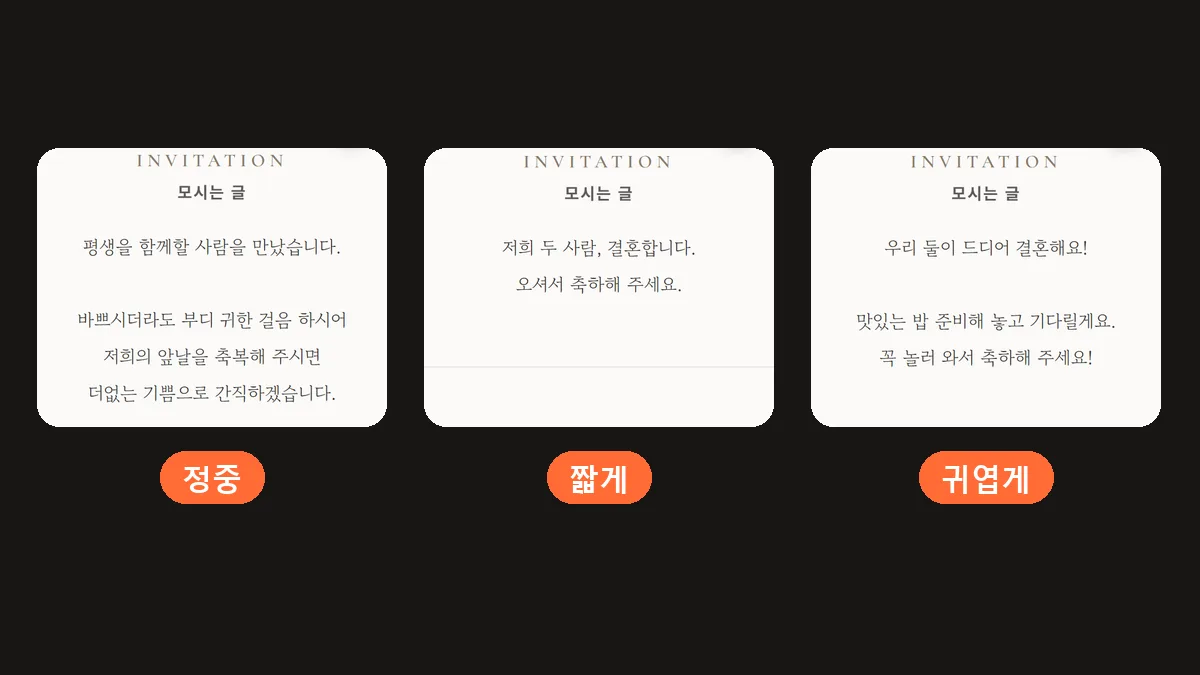
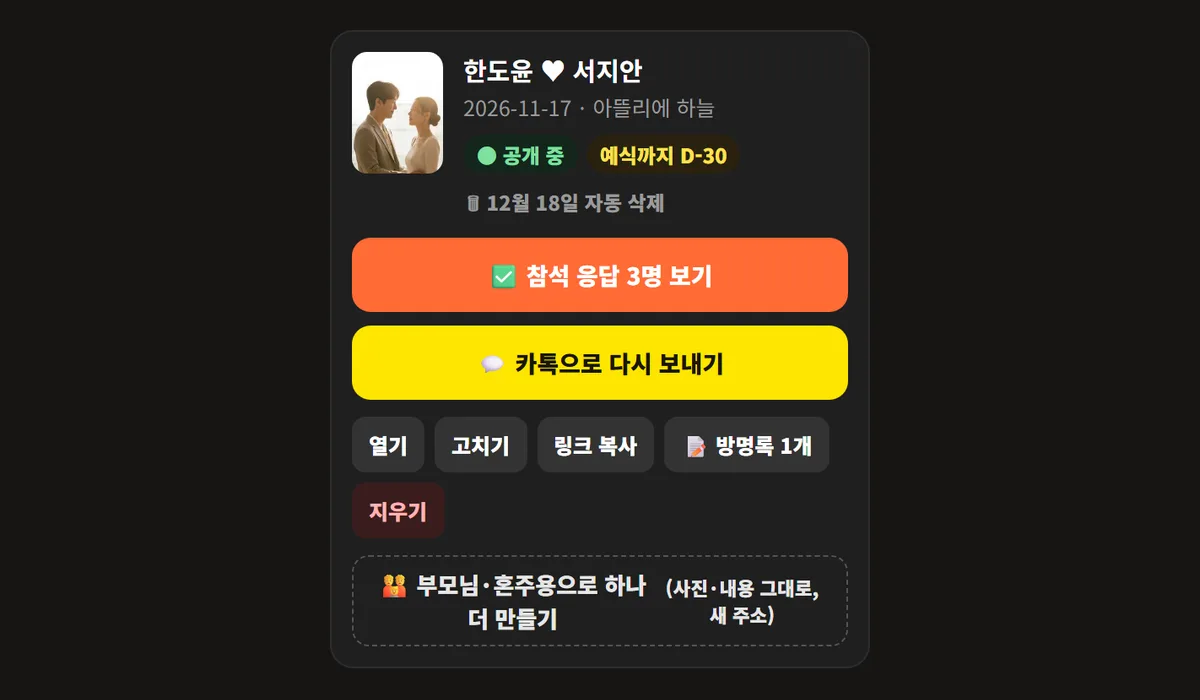
부모님 쪽 하객에게 따로 보낼 청첩장이 필요하면, 보관함의 「부모님·혼주용으로 하나 더 만들기」로 사진·내용은 그대로 두고 새 주소를 하나 더 만들 수 있습니다. 다만 참석 답은 청첩장 주소마다 따로 모이니, 마지막에 두 명단을 더해야 합니다. 받는 사람별 인사말은 모바일 청첩장 문구 글에 정리해 두었습니다.
식사 여부는 왜 따로 받아야 하나요?
예식만 보고 바로 가시는 분, 식사까지 하고 가시는 분이 섞여 있기 때문입니다. 참석 인원과 식사 인원이 다르면 식장에 알려 줄 숫자도 둘로 나눠서 봐야 합니다.
그래서 보관함의 참석 응답 화면은 「참석 인원」과 「식사 인원」을 따로 더해 보여 주고, 식사 「미정」·「안 함」 인원도 아래에 함께 적어 줍니다. 신랑 측·신부 측 쪽별 참석 인원도 한 줄로 나옵니다.
답을 끝까지 모으려면 무엇을 정해 두나요?
어떤 방법을 쓰든 마감일을 정하지 않으면 답이 끝까지 다 모이지 않습니다. 아래 순서로 한 번에 정해 두세요.
- 마감일을 카톡 한 줄에 같이 적기 청첩장 링크를 보낼 때 「○일까지 참석 여부를 알려 주세요」를 함께 붙입니다.
- 마감 며칠 전 한 번 더 알리기 아직 답이 없는 무리에만 다시 보냅니다. 보관함의 「카톡으로 다시 보내기」를 쓰면 같은 주소가 다시 나갑니다.
- 전화로 받은 어른들 숫자 더하기 링크로 답하지 않으신 분들 숫자를 마지막에 합칩니다.
- 식장 기준과 맞춰 보기 모은 합계를 식장과 정한 기준에 맞춰 봅니다.
보증인원을 몇 명으로 잡을지는 식장 계약 조건마다 달라서, 이 글에서는 숫자를 권하지 않습니다.
모은 답은 어떻게 꺼내 두나요?
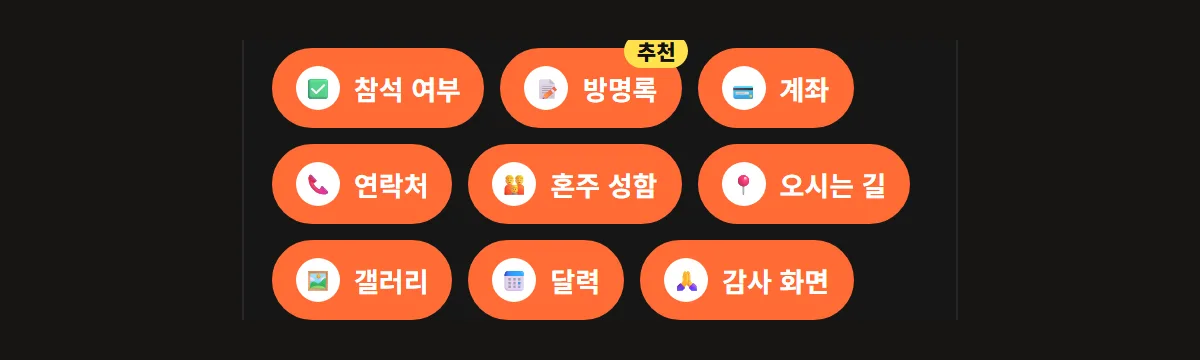
보관함 참석 응답 화면의 「엑셀(csv)로 내려받기」를 누르면 하객 답을 파일로 받을 수 있습니다. 청첩장 수정 화면에서도 받은 답을 표로 볼 수 있습니다.
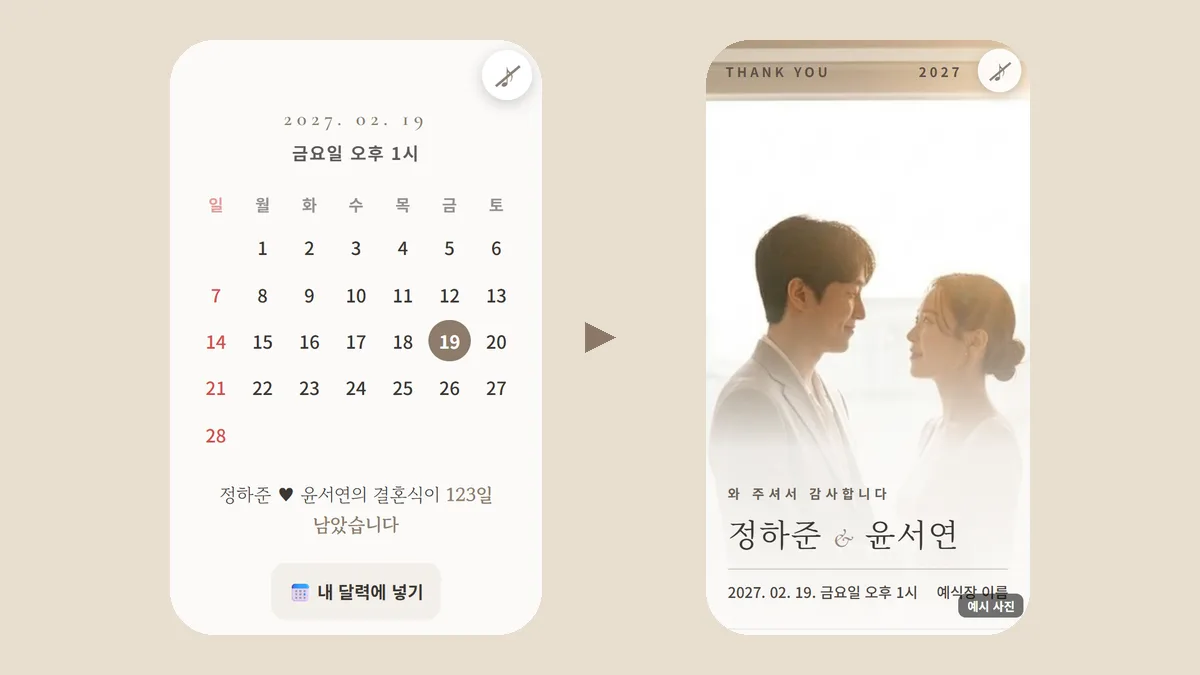
감사 화면 기능을 켜 두면 예식 다음 날부터 같은 주소가 「와 주셔서 감사합니다」 화면으로 바뀌고, 이때부터는 참석 버튼이 보이지 않습니다. 청첩장은 예식일로부터 30일이 지나면 사진·참석 답·방명록과 함께 지워지니, 필요한 답은 그 전에 내려받아 두세요. 청첩장을 언제 보내면 좋은지는 청첩장 돌리는 시기 글에 날짜별로 정리해 두었습니다.
자주 묻는 질문
참석 버튼을 켜 두면 하객이 꼭 답해야 하나요?
하객이 남긴 답을 나중에 고칠 수 있나요?
단체 대화방 투표와 같이 써도 되나요?
보증인원은 몇 명으로 잡아야 하나요?
모은 참석 답은 언제까지 볼 수 있나요?
참석 버튼이 붙은 청첩장, 미리보기로 확인해 보세요
청첩장은 만들기 화면에서 무료로 직접 만드실 수 있어요.
식전영상이 필요하시면 카카오톡으로 문의해 주세요.