 뚝딱컷
뚝딱컷모바일 청첩장 사진 해부 — 첫 화면 1장, 갤러리 12장, 카톡 카드는 각각 어떻게 보일까

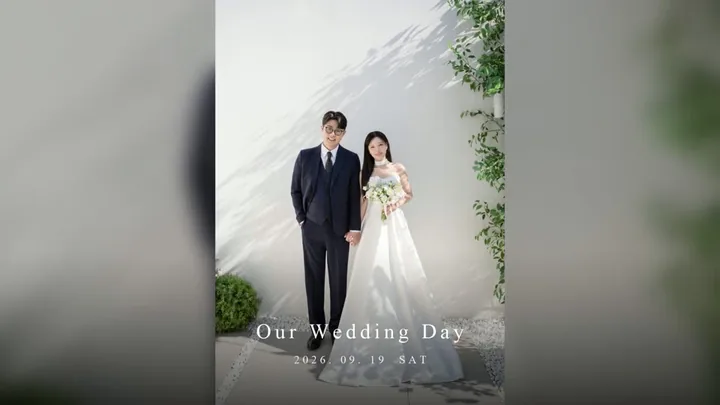
꼭 필요한 사진은 첫 화면 1장뿐입니다. 갤러리는 선택이고 최대 12장, 카톡 카드는 첫 화면 사진으로 자동으로 만들어집니다.
같은 사진도 템플릿 틀에 따라 보이는 범위가 다릅니다. 얼굴이 잘리면 「🎯 얼굴 위치 맞추기」로 누른 곳이 남게 고칩니다.
갤러리는 3열 세로 칸이라 세로 사진이 유리하고, 3장 단위로 고르면 줄이 딱 맞습니다.
예시 청첩장 한 장에는 사진이 어디에 몇 장 들어가나요?
모바일 청첩장 사진을 고르기 전에, 사진이 들어갈 자리부터 보면 몇 장이 필요한지가 분명해집니다. 뚝딱컷은 사진·영상으로 식전영상과 행사 영상을 만드는 AI 영상 제작 스튜디오이며, 예비부부가 직접 만드는 무료 모바일 청첩장 도구도 함께 운영합니다. 이 글은 그 도구에 예시 사진 7장을 실제로 넣어 만든 청첩장 한 장을, 사진이 쓰이는 자리마다 뜯어본 기록입니다.
| 자리 | 장수 | 칸 모양 | 사진이 잘리는 방식 |
|---|---|---|---|
| 첫 화면 | 1장(꼭 필요) | 템플릿마다 다름(아치·전체 화면·가로 틀 등) | 틀에 꽉 차게 채우고 넘치는 부분을 자름 |
| 갤러리 | 0~12장(선택) | 3열, 세로 3:4 칸 | 칸에 꽉 차게, 누르면 원본 비율로 크게 |
| 카톡 공유 카드 | 따로 안 넣음 | 가로 2:1 | 첫 화면 사진을 원본 비율 그대로 가운데 두고 남는 곳은 같은 사진을 흐리게 채움 |
표는 뚝딱컷 모바일 청첩장 만들기 화면과 하객 화면에서 실제로 확인한 동작만 적었습니다.
정리하면 꼭 필요한 사진은 첫 화면 1장뿐이고, 갤러리는 넣고 싶은 만큼(최대 12장) 고르면 됩니다. 카톡으로 보낼 때 뜨는 카드 사진은 첫 화면 사진으로 자동으로 만들어지니 따로 준비하지 않아도 됩니다.
같은 첫 화면 사진이 템플릿마다 어떻게 달라지나요?
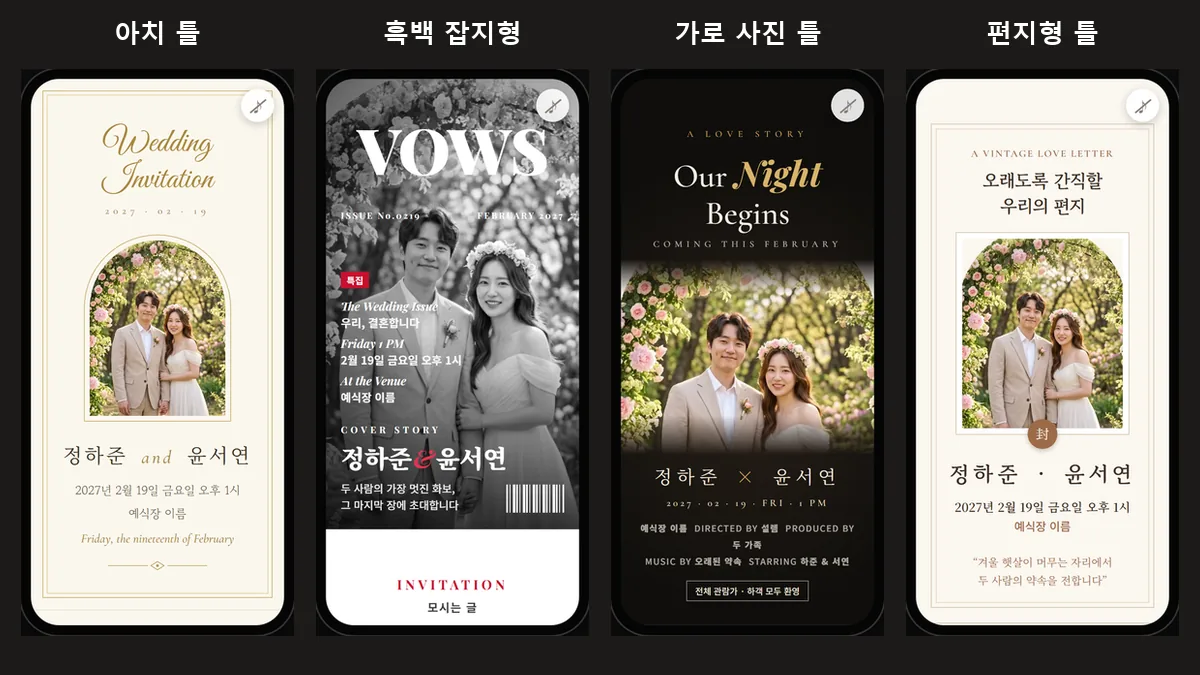
이번 예시에서는 꽃 아치 아래 두 사람이 선 세로 사진 한 장을 첫 화면에 넣고 템플릿만 바꿔 봤습니다. 뚝딱컷 청첩장 템플릿은 12가지이고, 템플릿마다 사진 틀 모양이 달라서 같은 사진도 보이는 범위가 달라집니다.
- 아치 틀사진이 작은 아치 안에 들어가 두 사람의 전신이 비교적 많이 보입니다. 세로 사진이 잘 맞습니다.
- 흑백 잡지형사진이 화면을 가득 채우고 흑백으로 바뀝니다. 얼굴이 크게 나온 사진일수록 표지처럼 보입니다.
- 가로 사진 틀세로 사진을 넣으면 위아래가 많이 잘립니다. 이 예시에서도 다리 아래가 빠지고 상반신 위주로 남았습니다.
- 편지형 틀편지지 안의 작은 사진 칸이라 배경까지 함께 보입니다.
그래서 첫 화면 사진은 템플릿을 정한 뒤 다시 한 번 미리보기로 확인하는 것이 좋습니다. 템플릿을 바꿔도 넣은 사진과 입력한 내용은 그대로 남습니다.
사진에서 얼굴이 잘리면 어떻게 하나요?
틀에 사진을 꽉 채우다 보면 얼굴이 가장자리에 걸리는 일이 생깁니다. 뚝딱컷 청첩장은 처음부터 사진의 위쪽(얼굴이 오는 쪽)을 기준으로 맞춰 두고, 그래도 잘리면 「🎯 얼굴 위치 맞추기」로 직접 고칠 수 있습니다.
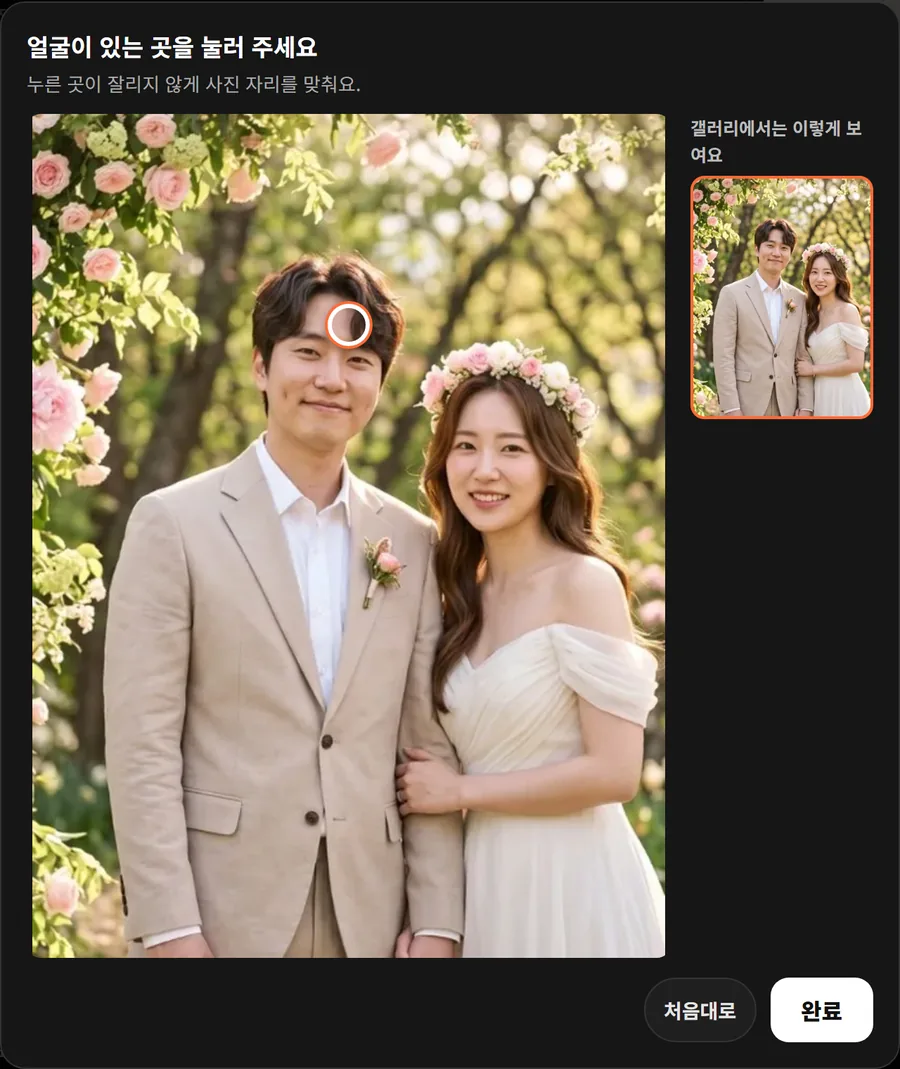
- 「🎯」 누르기첫 화면 사진 아래 「🎯 얼굴 위치 맞추기」, 갤러리 사진은 사진 왼쪽 위 🎯 버튼을 누릅니다.
- 얼굴 누르기사진에서 얼굴이 있는 곳을 누르면 그 부분이 잘리지 않게 사진 자리가 옮겨집니다.
- 미리보기 보고 완료오른쪽 작은 칸에서 실제로 보일 모습을 확인하고 「완료」를 누릅니다. 마음에 안 들면 「처음대로」로 되돌립니다.
두 사람이 양 끝에 떨어져 선 사진은 어느 한쪽을 눌러도 다른 쪽이 잘리기 쉽습니다. 이런 사진은 갤러리로 돌리고, 두 사람이 가깝게 붙은 사진을 첫 화면에 쓰는 편이 편합니다.
갤러리 사진은 어떻게 고르고 배치하나요?
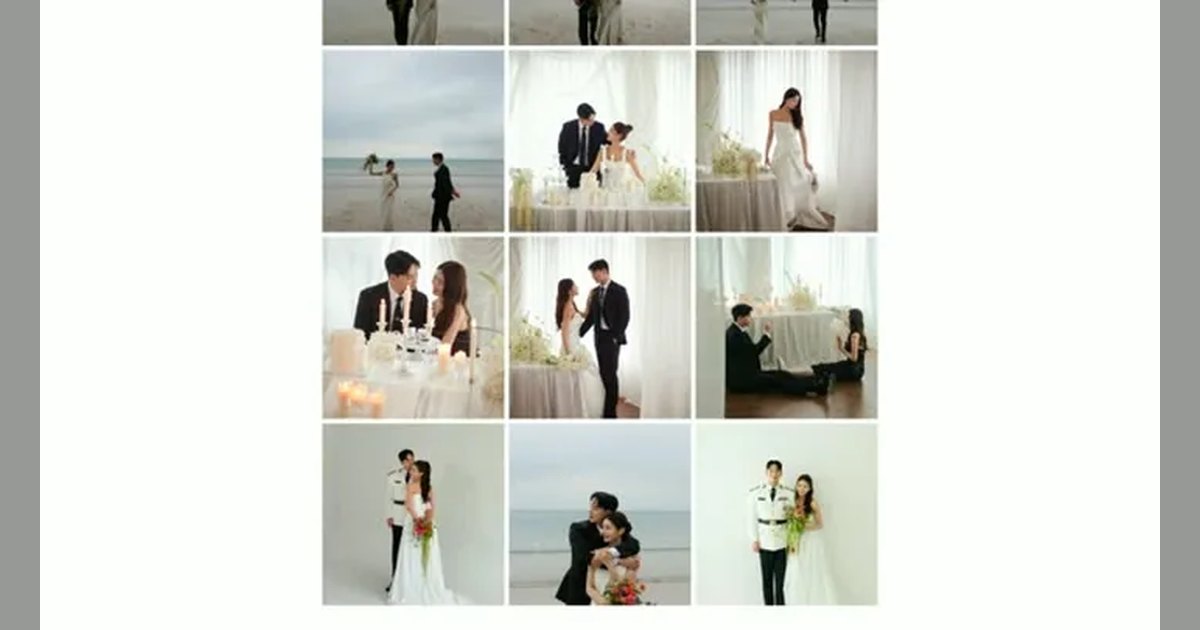
갤러리는 한 줄에 세 장씩, 세로 3:4 칸으로 보입니다. 이번 예시에서는 실내 드레스·꽃길·바닷가 노을·눈 오는 밤·한복까지 분위기가 다른 사진 6장을 넣었습니다.
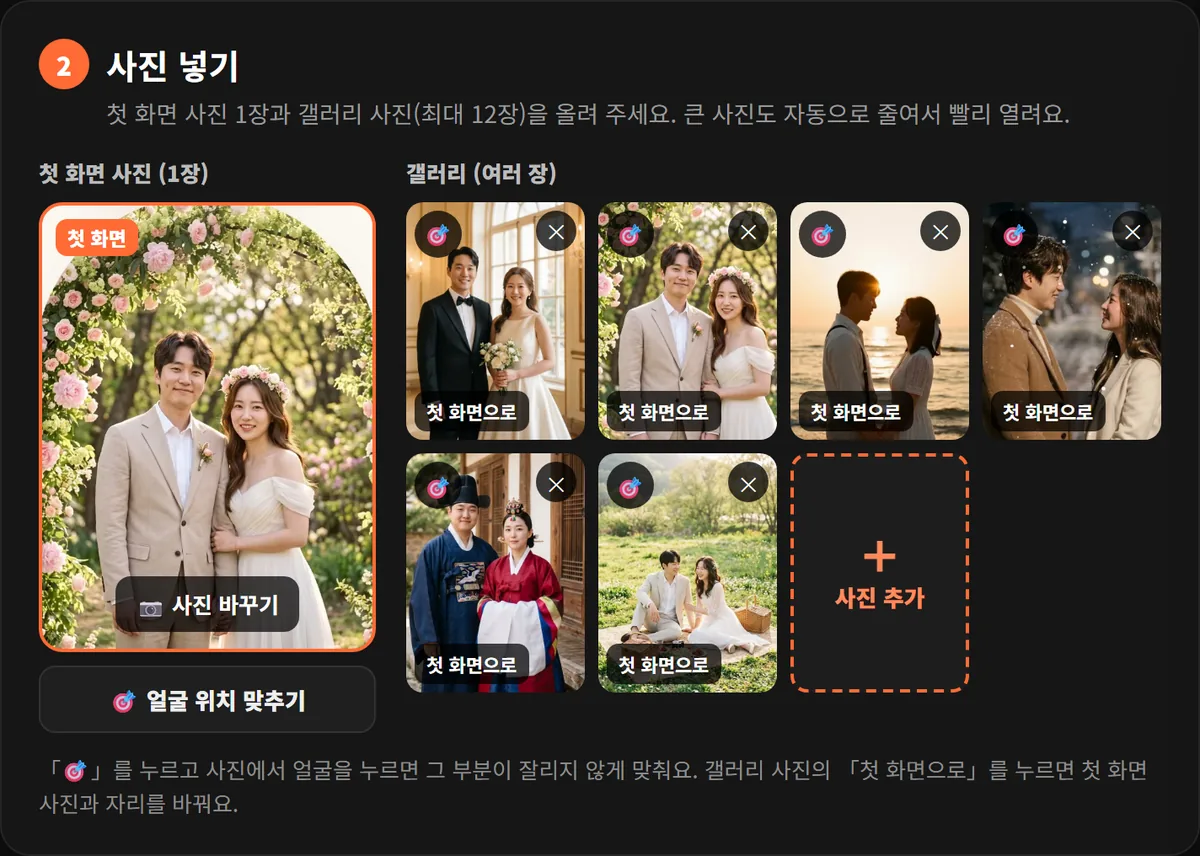
- 세로 사진을 먼저칸이 세로 3:4라 가로 사진은 양옆이 잘립니다. 가로 사진은 얼굴 위치를 맞추거나, 누르면 원본 비율로 크게 보인다는 점을 믿고 넣습니다.
- 세 장 단위로 생각하기한 줄이 세 장이라 3·6·9·12장일 때 줄이 딱 맞습니다.
- 비슷한 사진은 한 장만같은 장소·같은 자세 사진이 나란히 붙으면 같은 사진처럼 보입니다. 장소나 옷이 다른 사진을 섞습니다.
- 첫 화면과 바꿔 보기갤러리 사진의 「첫 화면으로」를 누르면 지금 첫 화면 사진과 자리가 바뀝니다. 어느 사진이 첫 화면에 더 어울리는지 바로 비교할 수 있습니다.
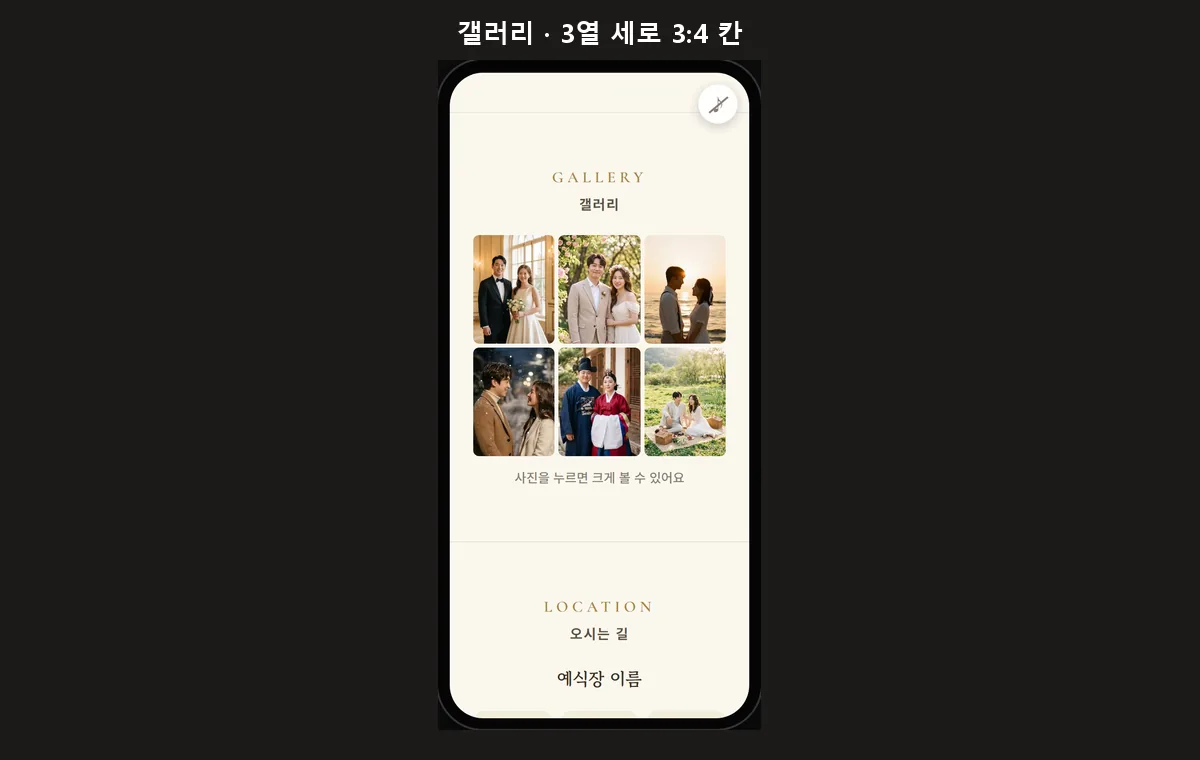
사진 용량이나 화질은 신경 써야 하나요?
휴대폰 원본 그대로 올려도 됩니다. 뚝딱컷 청첩장은 사진을 올리는 순간 휴대폰·PC 브라우저 안에서 크기를 줄여 저장합니다. 첫 화면 사진은 긴 변 1600px, 갤러리 사진은 긴 변 1280px로 줄여 하객이 카톡에서 열 때 빨리 뜨게 합니다.
올릴 수 있는 파일은 jpg·png·webp이고, 한 장이 40MB를 넘으면 올라가지 않습니다. 화질이 걱정된다면 오히려 흔들림과 어두움을 먼저 보세요. 줄인 뒤에도 휴대폰 화면에서는 충분히 선명하지만, 흔들린 사진은 줄여도 흔들린 채로 보입니다.
카톡으로 보내면 사진은 어떻게 보이나요?
카톡 공유 카드는 가로로 긴 2:1 모양입니다. 세로 사진을 그대로 넣으면 얼굴이나 이름이 잘릴 수 있어서, 뚝딱컷 청첩장은 첫 화면 사진을 원본 비율 그대로 가운데 두고 양옆 빈 곳을 같은 사진을 흐리게 깔아 채운 카드를 따로 만듭니다. 그래서 카드용 사진을 따로 고를 필요가 없고, 첫 화면 사진을 바꾸면 카드도 그 사진으로 다시 만들어집니다.
카드에 함께 나오는 제목과 인사말을 고르는 법은 모바일 청첩장 문구 글에 정리해 두었습니다. 사진을 다 골랐다면 뚝딱컷 모바일 청첩장 만들기 화면의 ② 사진 넣기 단계에서 바로 넣어 볼 수 있습니다.
식전영상을 함께 준비하신다면 청첩장에 고른 사진이 그대로 영상 재료가 됩니다. 영상은 사진이 더 많이 필요하니, 갤러리에서 뺀 사진도 지우지 말고 모아 두세요. 진행 순서는 식전영상 진행 순서 글에 있습니다.
자주 묻는 질문
모바일 청첩장 사진은 몇 장이 필요한가요?
첫 화면에는 어떤 사진이 좋나요?
가로 사진도 넣을 수 있나요?
휴대폰 원본 사진을 그대로 올려도 되나요?
카톡으로 보낼 때 나오는 사진은 따로 정하나요?
고른 사진, 미리보기로 바로 넣어 보세요
청첩장은 만들기 화면에서 무료로 직접 만드실 수 있어요.
같은 사진으로 식전영상이 필요하시면 카카오톡으로 문의해 주세요.