 뚝딱컷
유튜브 영상 비율, 16:9 광고를 쇼츠 9:16로 옮기는 세 가지 방법 비교

유튜브 본편은 가로 16:9, 쇼츠·릴스·틱톡은 세로 9:16이라 한 영상을 두 곳에 올리려면 화면을 옮겨야 합니다.
30초 AERO 광고 11컷을 가운데 9:16로 잘라 보니 그대로 남는 컷은 5개, 제품과 이름이 나오는 끝 두 컷은 다시 짜는 편이 나았습니다.
가운데 자르기·자리 옮기기·흐린 배경 중 하나만 고르기보다 컷마다 섞는 것이 실제 방법입니다.
유튜브 본편·쇼츠·인스타, 비율부터 표로 보면
유튜브 영상 비율은 본편이 가로 16:9, 쇼츠가 세로 9:16입니다. 문제는 한 번 만든 광고를 두 곳에 다 올리고 싶을 때 생깁니다. 3D·AI 광고를 만드는 영상 제작 스튜디오 뚝딱컷의 30초 이어폰 광고 「AERO」를 예로, 가로 영상을 세로로 옮기면 무엇이 남고 무엇이 잘리는지 컷마다 직접 확인했습니다.
| 올릴 곳 | 비율 | 자주 쓰는 크기 | 화면 모양 |
|---|---|---|---|
| 유튜브 본편 | 16:9 | 1920×1080 | 가로로 긴 화면 |
| 유튜브 쇼츠 | 9:16 | 1080×1920 | 세로로 긴 화면 |
| 인스타 릴스·틱톡·네이버 클립 | 9:16 | 1080×1920 | 쇼츠와 같은 세로 화면 |
| 영화 느낌 가로 화면 | 약 2.39:1 | 16:9 파일 안에 위아래 검은 띠 | 16:9보다 더 납작한 화면 |
뚝딱컷 숏폼은 세로 1080×1920 한 파일로 만들어 릴스·쇼츠·틱톡·네이버 클립에 같은 파일로 올리실 수 있습니다. 인스타그램 피드용 3:4 원본에서 무엇이 잘리는지는 인스타 영상 편집 전 원본 점검표에 따로 정리했습니다.
30초 AERO 광고, 실제 화면은 16:9보다 납작했다
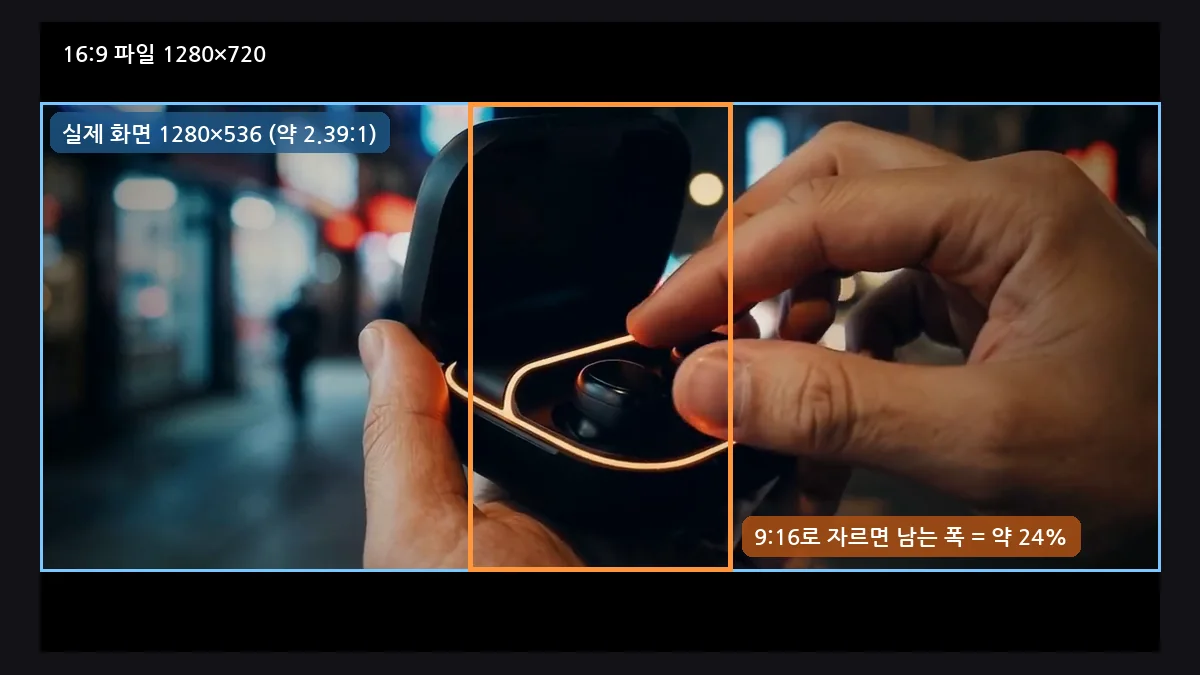
AERO 광고 파일은 1280×720, 16:9입니다. 그런데 화면 영역을 재 보니 실제 그림이 있는 부분은 1280×536이었습니다. 위아래로 92픽셀씩 검은 띠가 있는, 약 2.39:1의 영화 느낌 화면입니다.
이 화면을 쇼츠용 9:16로 자르면 높이 536픽셀에 맞춰 가로 약 301픽셀만 남습니다. 원래 가로 폭의 4분의 1이 채 안 되는 띠만 쓰는 셈입니다. 그래서 「가운데만 잘라 쓰면 된다」는 생각은 장면에 따라 맞기도 하고 크게 틀리기도 합니다.
11컷을 하나씩 잘라 보니 다섯 컷만 그대로 남았다
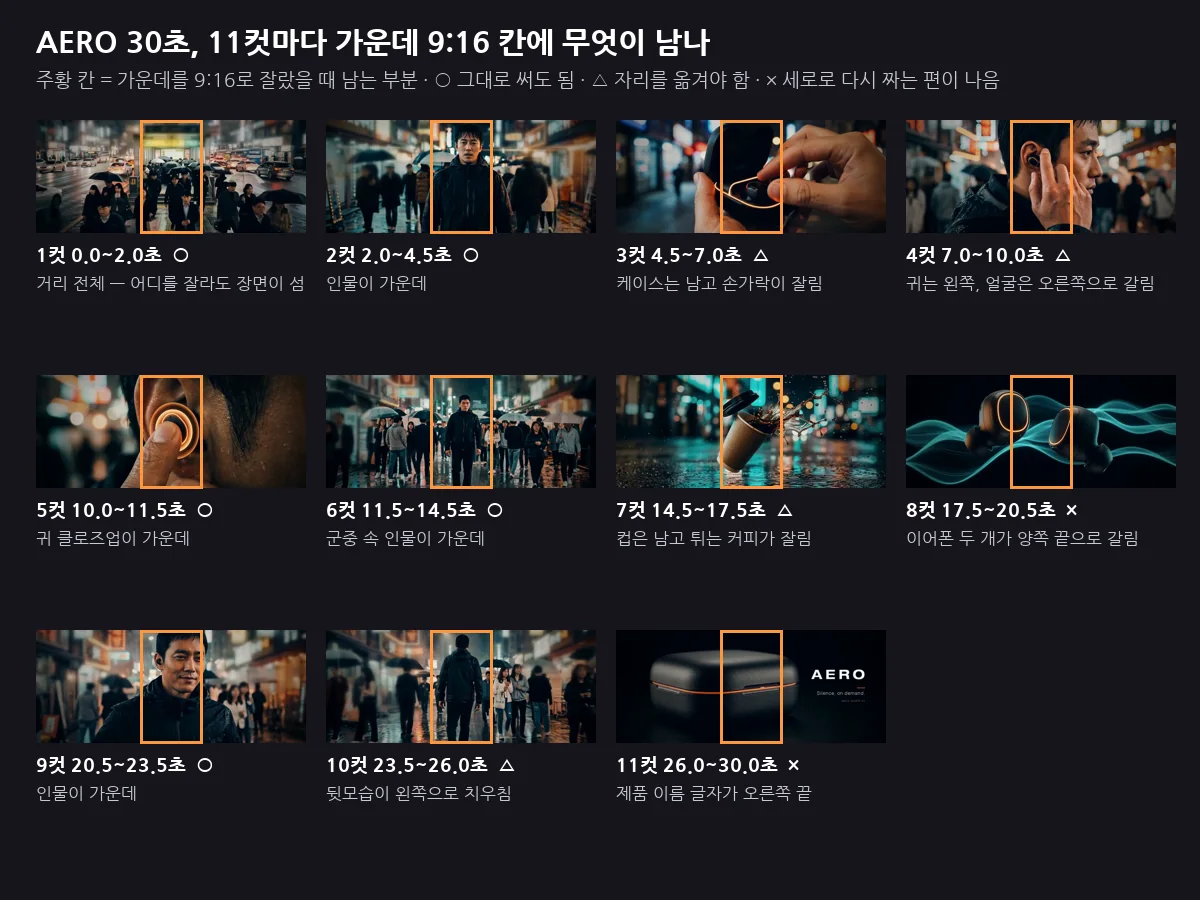
AERO는 30초 동안 11컷으로 이어집니다. 장면이 바뀌는 시각은 2.0·4.5·7.0·10.0·11.5·14.5·17.5·20.5·23.5·26.0초였습니다. 컷마다 가운데 9:16 칸을 씌워 보고 세 가지로 나눴습니다.
- 그대로 써도 되는 컷 5개거리 전체를 보여 주는 첫 컷, 인물이 가운데 선 컷 3개, 귀를 누르는 클로즈업 1개
- 자르는 자리를 옮겨야 하는 컷 4개케이스를 여는 손, 귀와 얼굴이 양쪽으로 갈린 옆모습, 떨어지는 커피 컵, 왼쪽으로 치우친 뒷모습
- 세로로 다시 짜는 편이 나은 컷 2개이어폰 두 개가 양쪽 끝으로 갈라진 제품 컷, 제품 이름 글자가 오른쪽 끝에 있는 마지막 화면
눈여겨볼 곳은 마지막 두 컷입니다. 제품과 이름이 나오는 광고의 핵심 화면이 오히려 가로 구도에 가장 많이 기대고 있었습니다. 가로로 만든 광고를 세로로 옮길 때는 끝 화면부터 따로 짜야 하는 이유입니다.
가로 영상을 쇼츠로 옮기는 세 가지 방법 비교
같은 장면을 세로로 옮기는 방법은 크게 세 가지입니다. 아래 그림은 AERO의 8.5초 장면 하나로 세 방법을 직접 만들어 본 결과입니다.
| 방법 | 화면에 남는 것 | 잘 맞는 장면 | 막히는 지점 |
|---|---|---|---|
| ① 가운데 고정 자르기 | 가운데 띠만 | 인물·제품이 가운데 선 컷 | 양옆에 있던 손·제품·글자가 잘림 |
| ② 장면마다 자르는 자리 옮기기 | 컷마다 주인공이 있는 띠 | 주인공이 한쪽으로 치우친 컷 | 주인공이 둘로 갈린 컷은 어느 쪽을 골라도 하나가 잘림 |
| ③ 흐린 배경 위에 가로 화면 | 가로 화면 전체(작게) | 글자·제품 이름이 끝에 있는 컷 | 휴대폰에서 화면이 작아져 손가락을 멈추게 하는 힘이 약함 |
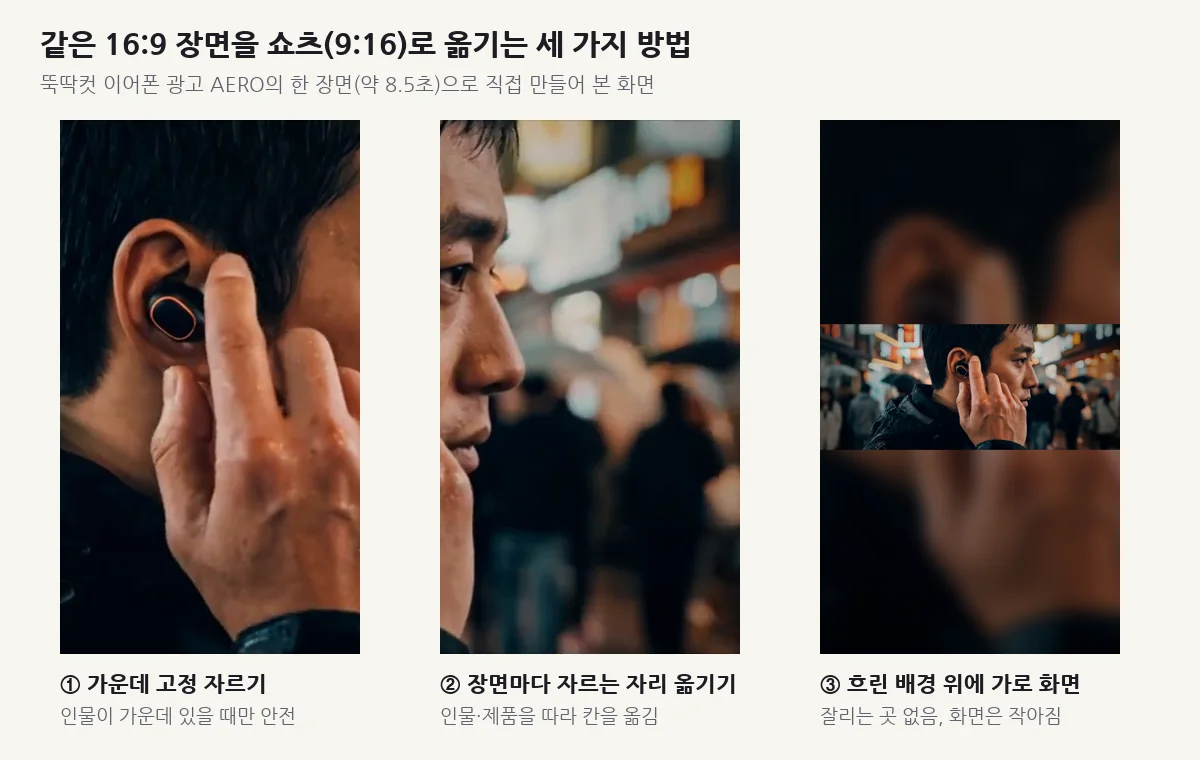
실제로는 한 가지 방법만 쓰기보다 컷마다 섞습니다. AERO라면 ○ 다섯 컷은 ①, △ 네 컷은 ②, × 두 컷은 세로 구도로 새로 만들거나 ③으로 처리하는 식입니다.
처음부터 두 비율을 모두 쓸 거라면
본편과 쇼츠를 둘 다 쓸 계획이라면, 만들기 전에 알려 주시는 것이 가장 쉽습니다. 스토리보드 단계에서 아래 세 가지를 정해 두면 나중에 잘라 내느라 고생할 일이 줄어듭니다.
- 주로 올릴 곳쇼츠가 주력이면 세로로 먼저 짜고, 본편용 가로판을 덧붙이는 쪽이 낫습니다.
- 제품·글자 자리제품 이름과 끝 문구는 화면 가운데에 두면 두 비율 모두에서 살아남습니다.
- 끝 화면은 비율별로마지막 제품 화면은 가로판·세로판을 따로 만드는 것을 기본으로 잡습니다.
뚝딱컷은 컷 구성과 자막 문구를 담은 스토리보드를 결제 전에 무료로 먼저 보내 드리고, 완성 영상과 함께 원본(프로젝트) 파일도 드립니다. 제품 사진이 있을 때와 없을 때 만드는 방식은 제품 광고 영상 페이지에, 찍어 둔 유튜브 영상을 편집만 맡기는 방법은 영상편집 페이지에 있습니다.
자주 묻는 질문
유튜브 영상 비율은 몇 대 몇인가요?
가로 영상을 쇼츠로 올리면 어떻게 되나요?
가운데 자르기와 흐린 배경 중 무엇이 낫나요?
영상 위아래의 검은 띠는 왜 있나요?
처음부터 가로·세로 둘 다 받을 수 있나요?
어디에 올릴지부터 알려 주세요
본편·쇼츠·릴스 중 쓰실 곳을 알려 주시면 비율에 맞춰 컷을 잡습니다.
컷 구성과 자막 문구를 담은 스토리보드는 결제 전에 무료로 먼저 보내 드립니다.